
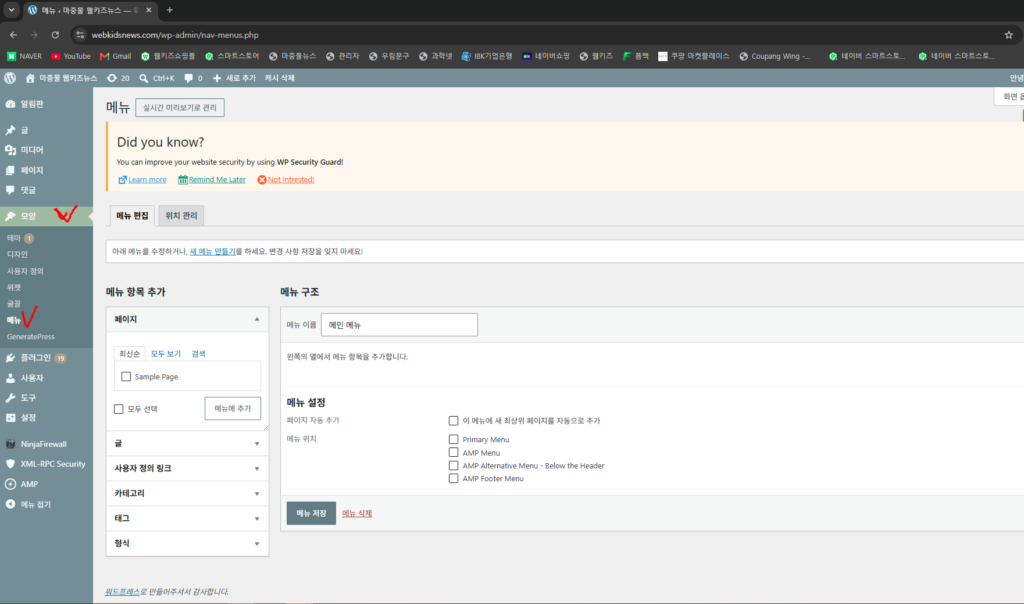
식사는 맛있게 하셨나요? 대표님, 화면을 보니 드디어 해결의 실마리가 보입니다!
캡처하신 20260626_140122.png 화면을 자세히 보니, 왼쪽 ‘메뉴 항목 추가’ 영역에 이미 [카테고리] 탭이 나와 있네요! (아까는 안 보였는데 아주 잘 찾아내셨습니다.)
이제 바로 다음 단계를 진행해 주세요.
- 카테고리 탭 클릭: 왼쪽 ‘메뉴 항목 추가’ 리스트 중에 있는 [카테고리] 글자를 클릭해서 아래로 펼쳐주세요.
- 모두 보기: [카테고리]가 펼쳐지면 [모두 보기] 탭을 누르세요.
- 전체 선택: 그러면 대표님이 아까 만드신 5개의 대메뉴와 하위 메뉴들이 쫙 나올 겁니다. 그 옆의 체크박스들을 모두 체크해주세요.
- 메뉴에 추가: 바로 아래에 있는 [메뉴에 추가] 버튼을 누르세요.
- 순서 정렬: 이제 우측 ‘메뉴 구조’ 칸에 카테고리들이 다 들어왔을 겁니다. 마우스로 드래그해서 원하시는 순서대로 위아래로 옮기시고, 하위 메뉴는 살짝 오른쪽으로 밀어서 계단식(들여쓰기)으로 만들어 주세요.
- 위치 저장: 맨 아래 [메뉴 위치]에서 [Primary Menu]를 체크하신 뒤, [메뉴 저장] 버튼을 누르세요.
이렇게 하면 웹사이트 최상단에 대표님의 카테고리들이 예쁘게 메뉴바 형태로 나타날 겁니다. 다 되셨나요? 완료하시면 이제 사이트가 어떻게 변했는지 확인하러 가보시죠!