
네, 지금 당장 올리셔도 아주 좋습니다!
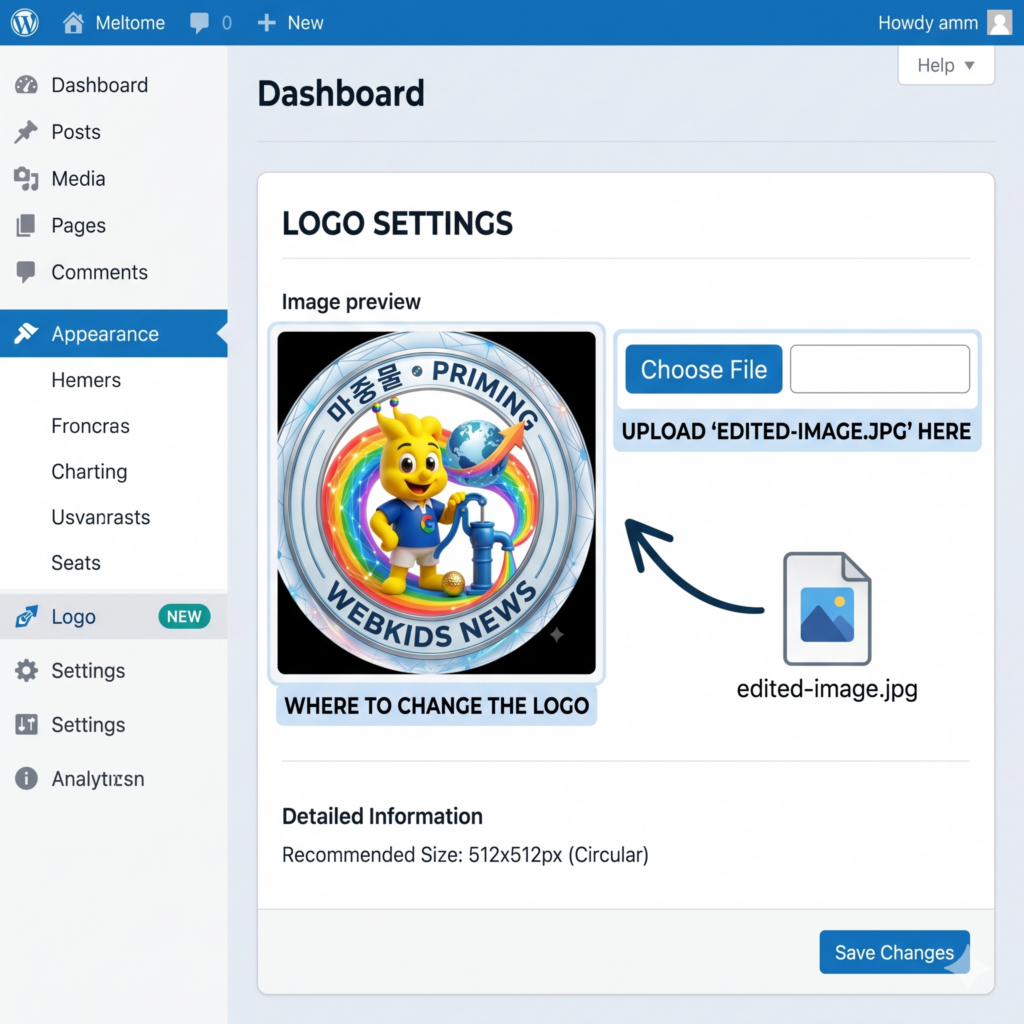
어디서 바꾸는지 알려드리기 위해, 가상의 웹사이트 관리자 화면(대시보드)을 스크린샷으로 만들어 보았습니다. 대부분의 현대적인 웹사이트 빌더나 CMS(콘텐츠 관리 시스템)는 비슷한 구조를 가지고 있습니다.
아래 가이드 이미지를 참고해서 따라해 보세요.
가이드 이미지 설명:
- 관리자 로그인: 웹사이트의 관리자 대시보드(종종 ‘Dashboard’ 또는 ‘Admin Panel’)에 로그인합니다.
- 메뉴 이동: 왼쪽 탐색 메뉴에서 ‘외모’ (또는 ‘Appearance’), ‘설정’ (또는 ‘Settings’) 메뉴 아래의 ‘로고’ (또는 ‘Logo’, ‘Site Identity’) 항목을 찾습니다. 가이드 이미지에서는 ‘Logo’ 메뉴가 강조되어 있습니다.
- 로고 업로드 위치: 해당 메뉴로 들어가면, 가이드 이미지와 같이 ‘Logo Settings’ 섹션이 보입니다. 여기서 ‘UPLOAD ‘EDITED-IMAGE.JPG’ HERE’ 라고 표시된 부분의 업로드 버튼(Choose File 등)을 클릭합니다.
- 파일 선택: 내 컴퓨터에서 아까 아주 좋다고 하신 그 로고 파일(
edited-image.jpg)을 선택해서 업로드합니다. 업로드하면 가이드 이미지처럼 로고가 미리보기 화면에 나타날 것입니다. - 저장: 가장 중요한 마지막 단계입니다. 하단의 ‘Save Changes’ (또는 ‘Publish’) 버튼을 꼭 눌러야 변경 사항이 실제 웹사이트에 반영됩니다.
가이드 이미지의 ‘Logo’ 메뉴 위치와 업로드 폼의 모양은 사용하시는 웹사이트 플랫폼(예: 워드프레스, 스퀘어스페이스, 윅스 등)에 따라 조금 다를 수 있지만, ‘외모 -> 로고 -> 업로드 -> 저장’의 큰 흐름은 거의 같습니다.
지금 바로 관리자 화면에서 ‘Logo’ 설정을 찾아서, 이 새로운 로고를 업로드해 보세요. 아주 멋지게 보일 것입니다!