
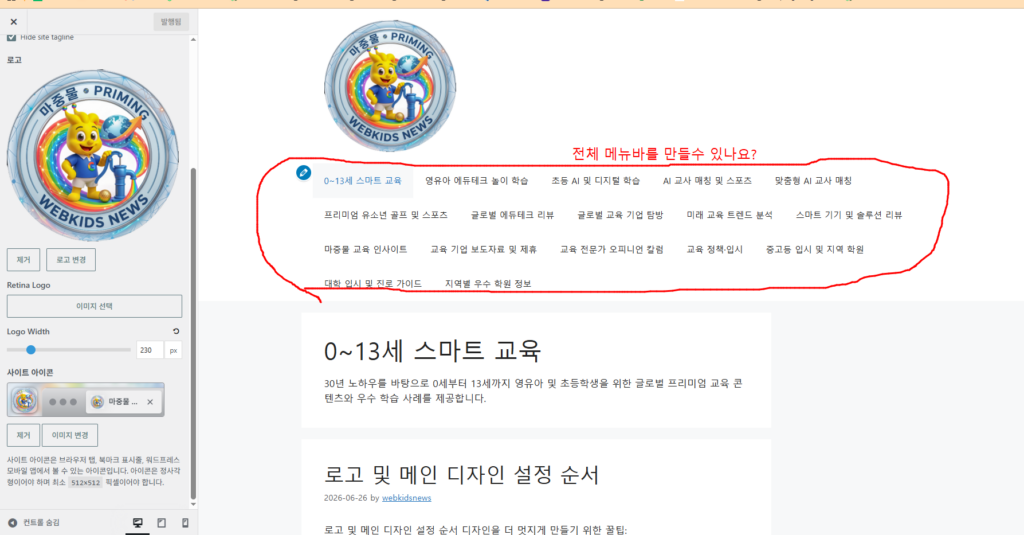
대표님, 로고 텍스트를 숨기니 사이트가 훨씬 깔끔해졌습니다! 새로운 로고가 제자리를 아주 잘 잡았네요.
지금 캡처 화면에 보이는 현상은 메뉴들이 ‘부모’와 ‘자식’ 관계(상하 계층) 없이 모두 평등하게 한 줄로 늘어서 있어서 생기는 자연스러운 현상입니다.
언론사처럼 쫙 뻗은 전체 메뉴바를 만들고, 마우스를 올렸을 때만 서브 메뉴가 아래로 스르륵(드롭다운) 내려오게 하면서 폰트 크기까지 다르게 세팅하는 3단계 마법을 알려드리겠습니다. 지금 열어두신 [사용자 정의하기] 창은 잠시 닫거나 [공개]를 눌러 저장하시고 아래 순서대로 진행해 주세요!
1단계: 서브 메뉴 숨기기 (드롭다운 계단 만들기)
가장 먼저 메뉴들의 위계질서를 잡아주어야 합니다.
- 관리자 화면 왼쪽 검은색 메뉴에서 [모양] -> [메뉴]로 이동합니다.
- 우측 ‘메뉴 구조’를 보시면 카테고리들이 일렬로 쭉 있을 겁니다.
- 서브 메뉴가 되어야 할 항목(예: ‘영유아 에듀테크 놀이 학습’)을 마우스로 꾹 누른 채 오른쪽으로 살짝 밀어서(들여쓰기) 놓아보세요.
- 메인 메뉴 밑에 계단처럼 한 칸 쏙 들어가게 됩니다. (항목 옆에 ‘하위 항목’이라고 표시됩니다.)
- 나머지 서브 메뉴들도 모두 짝을 찾아 메인 메뉴 밑으로 살짝씩 밀어 넣어주신 후, 맨 아래 [메뉴 저장]을 꼭 누르세요.
2단계: 가로로 꽉 차는 ‘전체 메뉴바’ 만들기
이제 일렬로 정리된 메뉴를 화면 전체로 뻗는 띠(Bar) 형태로 만들어보겠습니다.
- 다시 [모양] -> [사용자 정의하기]로 들어갑니다.
- [레이아웃] -> [기본 탐색(Primary Navigation)]을 클릭합니다.
- 내비게이션 위치(Navigation Location):
헤더 아래(Below Header)로 선택합니다. - 내비게이션 너비(Navigation Width):
전체(Full)로 선택합니다. - 내부 내비게이션 너비(Inner Navigation Width):
콘텐츠(Contained)로 선택합니다. (이렇게 하면 배경띠는 화면 양끝까지 꽉 차고, 글자들은 가운데로 보기 좋게 모입니다.)
3단계: 메인 메뉴와 서브 메뉴 폰트 크기 다르게 하기
워드프레스 기본 기능으로는 메뉴 폰트 크기가 같이 움직이는 경우가 많아, 대표님이 원하시는 “각각 다른 크기”를 위해 아주 간단한 마법의 코드를 하나 드리겠습니다.
- [사용자 정의하기] 화면의 맨 아래를 보시면 [추가 CSS (Additional CSS)]라는 메뉴가 있습니다. 클릭하세요.
- 빈 공간에 아래의 코드를 그대로 복사해서 붙여넣으세요.
CSS
/* 메인 메뉴 폰트 크기 및 두께 */
.main-navigation .main-nav > ul > li > a {
    font-size: 18px;
    font-weight: bold;
}

/* 서브 메뉴(드롭다운) 폰트 크기 */
.main-navigation ul ul li a {
    font-size: 14px;
}
- 수정 팁: 숫자
18px와14px를 원하시는 크기로 숫자를 바꿔보시면 우측 화면에서 실시간으로 글자 크기가 변하는 것을 보실 수 있습니다. - 모두 마음에 들게 맞춰졌다면 왼쪽 위의 [공개(Publish)] 버튼을 눌러 저장하세요.
1단계(메뉴 들여쓰기)만 완벽하게 하셔도 지금 화면이 180도 달라집니다! 차근차근 해보시고, 가로로 예쁘게 정렬된 모습을 한번 확인해 보세요!