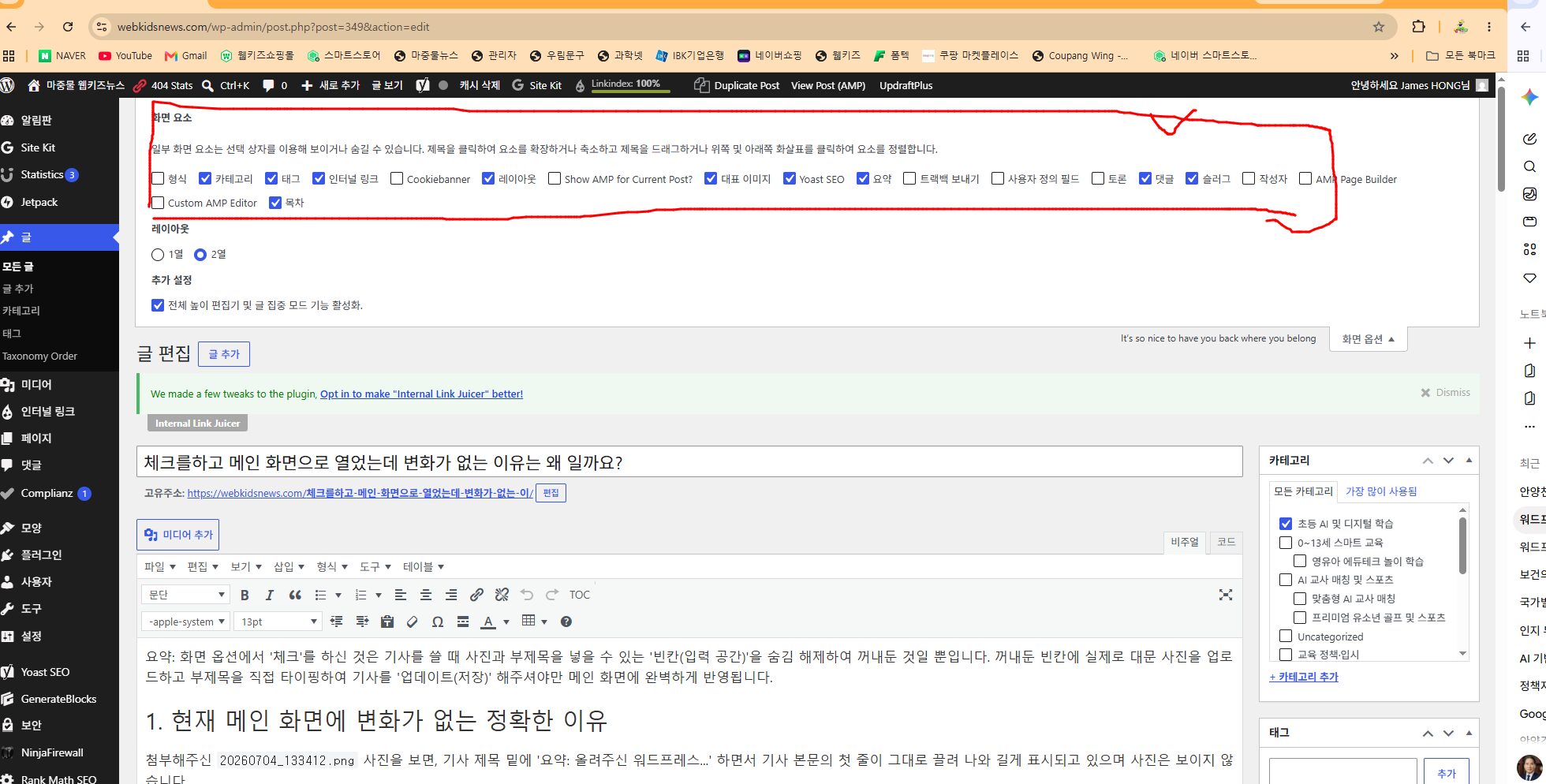
요약: 화면 옵션에서 ‘체크’를 하신 것은 기사를 쓸 때 사진과 부제목을 넣을 수 있는 ‘빈칸(입력 공간)’을 숨김 해제하여 꺼내둔 것일 뿐입니다. 꺼내둔 빈칸에 실제로 대문 사진을 업로드하고 부제목을 직접 타이핑하여 기사를 ‘업데이트(저장)’ 해주셔야만 메인 화면에 완벽하게 반영됩니다.
1. 현재 메인 화면에 변화가 없는 정확한 이유
첨부해주신 20260704_133412.png 사진을 보면, 기사 제목 밑에 ‘요약: 올려주신 워드프레스…’ 하면서 기사 본문의 첫 줄이 그대로 끌려 나와 길게 표시되고 있으며 사진은 보이지 않습니다.
비유하자면, 대표님께서 요리를 담을 예쁜 그릇(요약 칸, 대표 이미지 칸)을 찬장에서 꺼내 식탁 위에 올려두기는 하셨지만, 아직 그 그릇 안에 음식(실제 사진과 글자)을 담지는 않으신 상태입니다. 워드프레스 시스템은 빈칸을 발견하면 “아직 지정된 내용이 없으니 임시로 기사 본문의 첫 부분을 대충 가져와서 보여줘야겠다”라고 판단하여 현재와 같은 화면을 송출합니다.
2. 레이아웃을 완성하기 위한 실무 적용 단계
이제 꺼내둔 그릇에 내용을 채워 넣을 차례입니다. 현재 메인 화면에 떠 있는 기사 중 하나를 클릭하여 기사 편집(수정) 화면으로 다시 들어가 주십시오.
1단계 (사진 등록): 우측 메뉴 또는 화면 하단에 활성화된 ‘대표 이미지(Featured Image)’ 박스를 찾아 클릭한 뒤, 메인 화면에 띄울 사진이나 썸네일을 하나 업로드하여 지정해 줍니다.
2단계 (부제목 작성): 화면 맨 밑바닥으로 스크롤을 내려 활성화해 둔 커다란 ‘요약(Excerpt)’ 빈칸을 찾습니다. 그 안에 본문이 아닌, 제목 아래에 깔끔하게 보여주고 싶은 1~2줄짜리 핵심 서브 타이틀 문장을 직접 타이핑하여 적어 넣습니다.
3단계 (업데이트): 사진과 요약 내용을 모두 넣으셨다면, 화면 우측 상단의 파란색 ‘업데이트’ (또는 발행) 버튼을 반드시 눌러서 기사 내용을 서버에 최종 저장해 줍니다.
3. 캐시(Cache) 확인 팁
위의 3단계 작업을 모두 마치셨다면, 다시 마중물뉴스 메인 화면으로 돌아가 보십시오. 멋진 사진과 직접 작성하신 부제목이 깔끔하게 정돈된 잡지 형태로 바뀌어 있을 것입니다.
만약 저장까지 완벽하게 마쳤는데도 화면이 그대로라면, 인터넷 브라우저가 예전 화면을 기억하고 띄워주는 현상일 수 있습니다. 이때는 인터넷 창에서 키보드의 F5(새로고침) 키를 누르시거나, 화면 맨 위쪽 검은색 관리자 띠에 있는 ‘캐시 삭제’ 버튼을 한 번 눌러주시면 새롭게 적용된 화면을 확인하실 수 있습니다.