

#워드프레스 #홈페이지제작 #1인기업 #디지털노마드 #노코딩 #웹디자인 #마중물웹키즈뉴스 #온라인창업 #자기계발 #창업가이드 #워드프레스초보
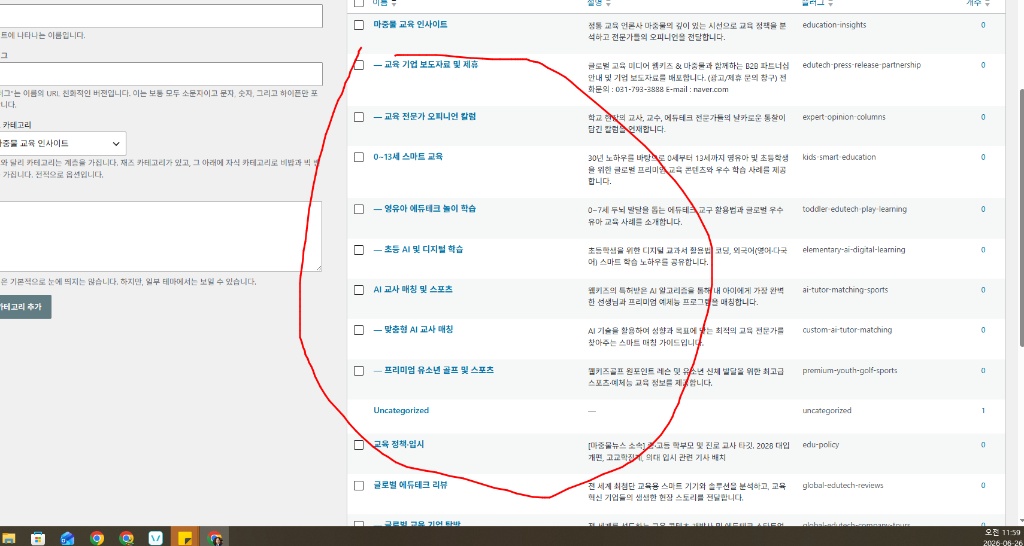
대표님, 카테고리 5번까지 정말 고생 많으셨습니다! 캡처 화면을 보니 뼈대가 아주 튼튼하게 잘 잡혔습니다.
“카테고리 순서를 어떻게 정하나요?”라고 물어보셨는데, 워드프레스의 기본 카테고리 화면은 ‘가나다순’ 또는 ‘등록순’으로 정렬되기에 이곳에서 순서를 바꾸기는 어렵습니다.
하지만 걱정하지 마십시오. 이 순서는 [외모] -> [메뉴] 설정에서 대표님이 원하시는 대로 자유롭게 배치하실 수 있습니다.
1. 왜 지금 순서는 신경 안 써도 되나요?
지금 보시는 화면은 ‘데이터베이스에 카테고리를 저장하는 저장소’일 뿐입니다. 웹사이트 상단에 실제로 보여질 ‘내비게이션 메뉴(메뉴바)’는 나중에 따로 디자인할 때 드래그 앤 드롭으로 순서를 1초 만에 바꿀 수 있습니다.
2. 지금 바로 하실 일 (플러그인 설치)
카테고리 순서를 지금 바로 관리하고 싶으시다면, 워드프레스의 기본 기능을 확장해주는 플러그인을 하나 설치하는 것이 가장 간편합니다.
- 왼쪽 메뉴에서 [플러그인] -> [새로 추가] 클릭
- 오른쪽 상단 검색창에
Category Order and Taxonomy Terms Order입력 - 플러그인 설치 후 [활성화] 버튼 클릭
- 왼쪽 메뉴 [글] -> [Taxonomy Order]로 들어가시면, 지금 리스트에 있는 카테고리들을 마우스로 잡고 위아래로 끌어서(드래그) 순서를 마음대로 바꿀 수 있습니다.
3. 다음 작업 안내
카테고리 세팅이 모두 끝났으니, 이제 대표님의 수익 모델의 핵심인 ‘기업 보도자료 및 제휴’를 독자들이나 광고주들이 쉽게 찾을 수 있도록 메뉴바를 구성하는 단계로 넘어갈 준비가 되었습니다.
순서 정리는 위의 플러그인으로 편하게 하시거나, 혹은 이대로 두시고 나중에 [메뉴] 디자인 단계에서 하셔도 됩니다.
이제 다음 단계로 넘어가서, 이 카테고리들을 웹사이트 상단에 예쁘게 배치하는 ‘메뉴 설정’을 해볼까요? 아니면 잠시 쉬어가는 시간으로 ‘사이트 로고’나 ‘디자인 테마’를 먼저 살펴볼까요? 원하시는 방향을 말씀해 주세요!
워드프레스 테마 추천, 워드프레스 플러그인 필수, 워드프레스 도메인 연결, 무료 홈페이지 제작, 1인 창업 필수 툴