
상단 메뉴에 서브 카테고리 추가하기
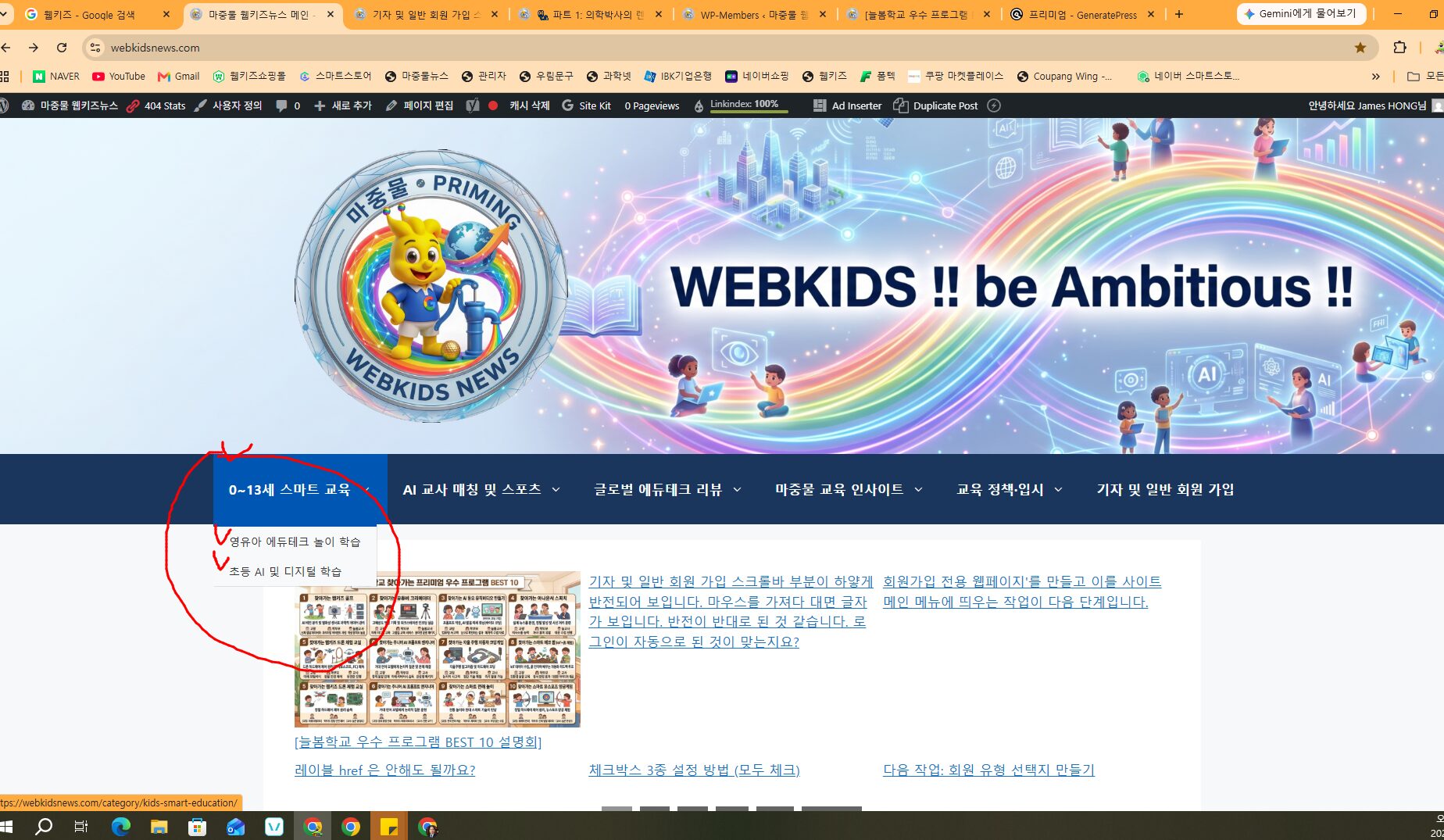
기획하신 대로 ‘초등 늘봄/방과후학교’ 카테고리를 ‘0~13세 스마트 교육’의 하위 메뉴(드롭다운)로 쏙 집어넣는 방법입니다.
🛠️ 드래그 앤 드롭으로 메뉴 조립하기
 메뉴 설정 화면으로 이동: 워드프레스 좌측 검은색 메인 메뉴에서
 외모(또는 모양) ->메뉴를 클릭합니다.- 추가할 카테고리 찾기 (좌측 패널):
- 화면 좌측에 있는 여러 탭 중에서
카테고리탭을 클릭하여 펼칩니다. 최근에 사용된 항목탭에 안 보인다면,모두 보기탭을 누릅니다.- 목록에서
초등·늘봄학교(또는 대표님이 만드신 이름)를 찾아 체크박스에 체크(☑)합니다. - 그 아래 파란색
메뉴에 추가버튼을 클릭합니다.
- 화면 좌측에 있는 여러 탭 중에서
- 마우스로 끌어서 위치 맞추기 (우측 패널) – 🌟 핵심 단계:
- 우측 ‘메뉴 구조’ 화면 맨 아래를 보면 방금 추가한
초등·늘봄학교네모 박스가 생겨있을 것입니다. - 이 네모 박스를 마우스로 꾹 누른 채로 위로 끌어올립니다.
0~13세 스마트 교육박스 바로 아래로 가져가되, 살짝 우측으로 밀어 넣어서(들여쓰기) 놓아줍니다.- (박스에
하위 아이템이라는 글씨가 보이면 완벽하게 서브 메뉴로 들어간 것입니다.)
- 우측 ‘메뉴 구조’ 화면 맨 아래를 보면 방금 추가한
- 이름 변경하기 (선택 사항):
- 만약 메뉴에 보이는 이름을 조금 더 짧게 바꾸고 싶다면, 방금 옮긴 박스 우측의 화살표(▼)를 누르고 ‘내비게이션 라벨’ 칸에
초등 늘봄/방과후학교라고 수정해 주시면 됩니다. (실제 카테고리 이름은 유지되면서 겉에 보이는 메뉴 글씨만 예쁘게 바뀝니다.)
- 만약 메뉴에 보이는 이름을 조금 더 짧게 바꾸고 싶다면, 방금 옮긴 박스 우측의 화살표(▼)를 누르고 ‘내비게이션 라벨’ 칸에
- 저장하기:
- 화면 우측 상단 또는 우측 하단에 있는 파란색
메뉴 저장버튼을 꾹 눌러줍니다.
- 화면 우측 상단 또는 우측 하단에 있는 파란색